在虛擬機(jī)環(huán)境中高效運(yùn)行Linux系統(tǒng),安裝VMware Tools是一個(gè)至關(guān)重要的步驟。它不僅提升了虛擬機(jī)的整體性能,還解鎖了一系列便于管理的實(shí)用功能。本文將詳細(xì)講解在Linux虛擬機(jī)中安裝與使用VMware Tools的全過程。
一、VMware Tools的核心功能與重要性
VMware Tools是一套由VMware官方提供的驅(qū)動(dòng)程序與實(shí)用工具的集合,專門為在VMware虛擬機(jī)中運(yùn)行的操作系統(tǒng)設(shè)計(jì)。其核心價(jià)值在于:
- 提升顯示性能與分辨率支持:安裝后,可以支持更高的屏幕分辨率、更流暢的圖形顯示,并啟用硬件加速。
- 實(shí)現(xiàn)主機(jī)與客戶機(jī)間無縫交互:
- 鼠標(biāo)集成:無需按
Ctrl+Alt釋放,鼠標(biāo)可以在主機(jī)和虛擬機(jī)窗口之間自由移動(dòng)。
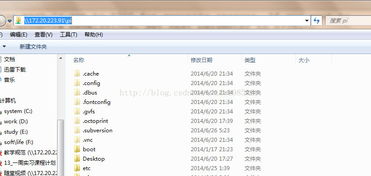
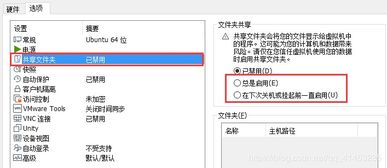
- 文件夾共享:在主機(jī)和虛擬機(jī)之間輕松設(shè)置共享文件夾,方便文件傳輸。
- 剪貼板共享:實(shí)現(xiàn)主機(jī)與虛擬機(jī)之間文本和文件的復(fù)制粘貼。
- 優(yōu)化系統(tǒng)性能:包括更高效的磁盤I/O、網(wǎng)絡(luò)性能和內(nèi)存管理。
- 增強(qiáng)管理性:支持時(shí)間同步、虛擬機(jī)狀態(tài)腳本(如關(guān)機(jī)、掛起前執(zhí)行特定操作)等。
二、安裝前的準(zhǔn)備工作
- 確保虛擬機(jī)已開機(jī)并登錄:啟動(dòng)您的Linux虛擬機(jī),并以root用戶或具有sudo權(quán)限的普通用戶登錄。
- 更新系統(tǒng)包管理器(推薦):在安裝任何新軟件前,更新軟件包列表是一個(gè)好習(xí)慣。
- 對(duì)于基于Debian/Ubuntu的系統(tǒng):
sudo apt update
- 對(duì)于基于RHEL/CentOS/Fedora的系統(tǒng):
sudo yum check-update或sudo dnf check-update
- 安裝必要的編譯工具和內(nèi)核頭文件:VMware Tools的安裝過程可能需要編譯內(nèi)核模塊。
- Debian/Ubuntu:
sudo apt install build-essential linux-headers-$(uname -r)
- RHEL/CentOS/Fedora:
sudo yum install perl gcc make kernel-headers kernel-devel或使用dnf替代yum。
三、安裝VMware Tools的兩種主要方法
方法一:使用Open VM Tools(推薦,適用于現(xiàn)代Linux發(fā)行版)
Open VM Tools是VMware Tools的開源實(shí)現(xiàn),已被許多主流Linux發(fā)行版直接集成到其軟件倉庫中。這是最簡單、最推薦的方法。
- 安裝命令:
- Debian/Ubuntu:
sudo apt install open-vm-tools
- 桌面環(huán)境增強(qiáng)(如需圖形界面功能):
sudo apt install open-vm-tools-desktop
- RHEL/CentOS/Fedora:
sudo yum install open-vm-tools或sudo dnf install open-vm-tools
- 桌面版:
sudo yum install open-vm-tools-desktop
- 重啟服務(wù)或系統(tǒng):安裝完成后,通常服務(wù)會(huì)自動(dòng)啟動(dòng)。為了確保所有功能生效,建議重啟虛擬機(jī):
sudo reboot
方法二:使用VMware提供的ISO鏡像安裝(傳統(tǒng)方法)
如果您的發(fā)行版不包含Open VM Tools,或需要特定版本的VMware Tools,可以使用此方法。
- 加載VMware Tools鏡像:在VMware Workstation或Fusion的菜單中,選擇
虛擬機(jī)->安裝VMware Tools。在ESXi的vSphere Client中,右鍵虛擬機(jī)選擇“客戶機(jī)操作系統(tǒng)”->“安裝VMware Tools”。這會(huì)將一個(gè)虛擬的ISO光盤鏡像掛載到虛擬機(jī)。
2. 掛載光盤并解壓安裝包:
`bash
# 創(chuàng)建掛載點(diǎn)
sudo mkdir /mnt/cdrom
# 掛載光盤(設(shè)備名可能略有不同,如/dev/sr0)
sudo mount /dev/cdrom /mnt/cdrom
# 復(fù)制安裝包到/tmp目錄并解壓
cp /mnt/cdrom/VMwareTools-.tar.gz /tmp/
cd /tmp
tar -xzvf VMwareTools-.tar.gz
`
3. 運(yùn)行安裝腳本:
`bash
cd vmware-tools-distrib/
sudo ./vmware-install.pl
`
在安裝過程中,安裝腳本會(huì)交互式地提出一系列問題。對(duì)于大多數(shù)問題,直接按Enter鍵接受默認(rèn)值即可。
4. 完成安裝:腳本運(yùn)行完畢后,卸載光盤并重啟。
`bash
sudo umount /dev/cdrom
sudo reboot
`
四、驗(yàn)證安裝與基本使用
- 驗(yàn)證服務(wù)狀態(tài):
- 檢查
vmtoolsd服務(wù)是否運(yùn)行:systemctl status vmtoolsd或ps aux | grep vmtoolsd
- 測試核心功能:
- 鼠標(biāo)集成:嘗試將鼠標(biāo)移入/移出虛擬機(jī)窗口,看是否無需按鍵即可自由切換。
- 分辨率:進(jìn)入系統(tǒng)顯示設(shè)置,查看是否可設(shè)置更高的分辨率。
- 剪貼板:在主機(jī)復(fù)制一段文本,嘗試在虛擬機(jī)內(nèi)粘貼,反之亦然。
- 配置共享文件夾(如果在安裝時(shí)未配置):
- 在VMware軟件設(shè)置中,為虛擬機(jī)指定主機(jī)上的一個(gè)目錄作為共享文件夾。
- 在Linux虛擬機(jī)中,共享文件夾通常默認(rèn)掛載在
/mnt/hgfs/目錄下。使用ls /mnt/hgfs/查看共享內(nèi)容。如果未自動(dòng)掛載,可以手動(dòng)掛載或重啟vmtoolsd服務(wù)。
五、故障排除與常見問題
- 安裝后功能不生效:首先嘗試重啟虛擬機(jī)。確保
open-vm-tools或vmtoolsd服務(wù)正在運(yùn)行。 - 共享文件夾不可見:檢查VMware設(shè)置中是否已啟用共享。在虛擬機(jī)內(nèi),運(yùn)行
vmware-hgfsclient命令查看已啟用的共享名稱。如需手動(dòng)掛載:sudo vmhgfs-fuse .host:/共享名稱 /mnt/hgfs -o subtype=vmhgfs-fuse,allow_other。 - 內(nèi)核頭文件問題:如果編譯模塊失敗,請(qǐng)?jiān)俅未_認(rèn)已正確安裝與當(dāng)前運(yùn)行內(nèi)核版本完全一致的
kernel-headers和kernel-devel包。 - 使用
vmware-toolbox-cmd工具:這是一個(gè)強(qiáng)大的命令行工具,用于查詢和配置VMware Tools的各項(xiàng)功能,例如: vmware-toolbox-cmd stat:查看狀態(tài)。
vmware-toolbox-cmd timesync:管理時(shí)間同步。
結(jié)論
正確安裝并配置VMware Tools(或Open VM Tools)是保障Linux虛擬機(jī)獲得最佳體驗(yàn)和性能的關(guān)鍵一步。對(duì)于大多數(shù)現(xiàn)代發(fā)行版,直接通過包管理器安裝open-vm-tools是最簡潔高效的方案。安裝完成后,您將立即感受到虛擬機(jī)操作流暢性和與主機(jī)集成度的顯著提升,從而更加專注于在Linux環(huán)境下的開發(fā)、測試與學(xué)習(xí)工作。